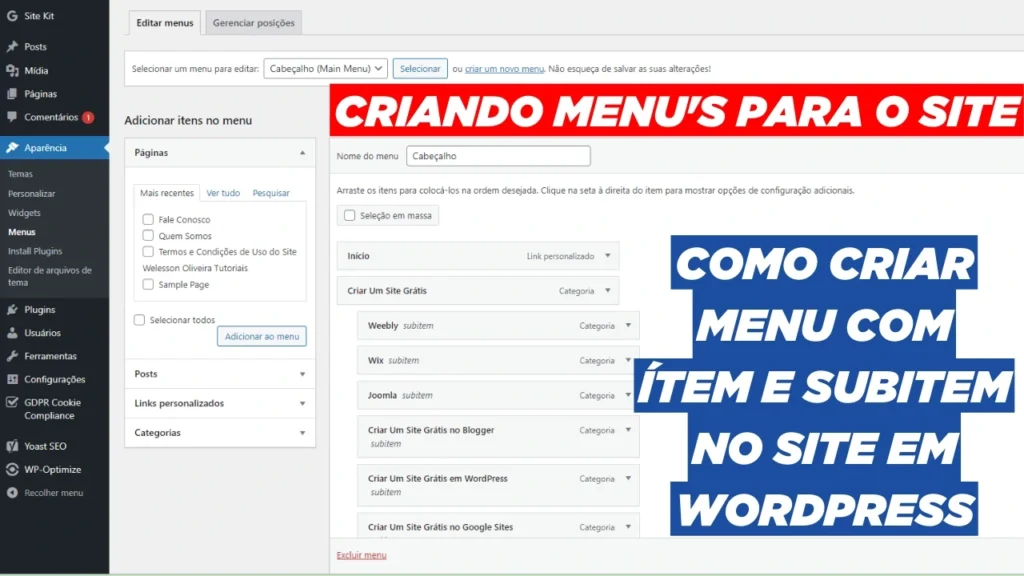



Como Criar Menu no WordPress e Como Editar o Menu: Veja como criar e editar menu no site ou blog em wordpress – confira
Ter um menu bem estruturado é essencial para qualquer site ou blog feito no WordPress. O menu de navegação ajuda os visitantes a encontrar rapidamente o que procuram, melhora a experiência do usuário e aumenta o tempo de permanência no seu site.
Neste tutorial completo, você vai aprender como criar menu no WordPress, como editar o menu principal e menus secundários, além de dicas para organizar páginas, links personalizados, categorias e menus responsivos. Tudo isso passo a passo e sem precisar de conhecimentos em programação.
Se você está montando seu primeiro site com WordPress ou quer apenas reorganizar sua navegação, este guia é para você!
🧭 O Que É o Menu do WordPress?
O menu de navegação no WordPress é o conjunto de links exibido geralmente na parte superior (header) ou lateral do site. É através dele que o visitante acessa as principais páginas, como:
- Página Inicial
- Sobre
- Blog
- Contato
- Categorias de posts
- Serviços ou produtos
Você pode criar quantos menus quiser e posicioná-los em locais estratégicos, como cabeçalho, rodapé ou barra lateral.
✅ Por Que o Menu é Importante?
- Melhora a navegação do site
- Organiza o conteúdo de forma lógica
- Ajuda no SEO (motores de busca valorizam menus claros)
- Facilita a experiência do usuário
- Dá mais profissionalismo ao seu site ou blog
➡️ Leia também: Criar Um Site Grátis Nunca Foi Tão Simples: Veja o Passo a Passo
🚀 Como Criar um Menu no WordPress Passo a Passo
1. Acesse o Painel do WordPress
- Vá até o Painel Administrativo do WordPress.
- No menu lateral esquerdo, clique em “Aparência” > “Menus”.
2. Crie um Novo Menu
- Clique em “criar um novo menu”.
- Dê um nome ao menu (exemplo: “Menu Principal”).
- Clique em “Criar menu”.
3. Adicione Itens ao Menu
Agora você pode adicionar os itens desejados:
- Páginas: selecione as páginas publicadas (Início, Sobre, Contato etc.)
- Links Personalizados: insira um link manual, como o link para seu canal no YouTube ou loja externa.
- Categorias: adicione categorias do blog para agrupar seus artigos.
Selecione os itens desejados e clique em “Adicionar ao menu”.
➡️ Leia também: Como Criar um Blog Grátis no WordPress
4. Organize a Ordem dos Itens
Você pode arrastar os itens para organizar como quiser. Além disso, é possível criar submenus:
- Arraste um item para a direita, abaixo de outro. Isso criará um item de menu suspenso (drop-down).
Exemplo:
markdownCopiarEditarServiços
   - Criação de Sites
   - Otimização SEO
5. Escolha a Posição do Menu
Cada tema WordPress possui locais específicos onde o menu pode ser exibido:
- Menu Principal (Header)
- Menu de Rodapé
- Menu Lateral (Sidebar)
Selecione a posição desejada na seção “Configurações do menu”.
Exemplo:
markdownCopiarEditar☑ Exibir na posição: Menu Principal
Depois, clique em “Salvar menu”.
✏️ Como Editar o Menu no WordPress
Se você já tem um menu criado e deseja editar, siga estes passos:
1. Vá em “Aparência” > “Menus”
No topo da tela, selecione o menu que deseja editar no menu suspenso e clique em “Selecionar”.
2. Altere os Itens
Você pode:
- Editar o nome do item de menu: clique na setinha ao lado do item e altere o “Rótulo de Navegação”.
- Remover itens: clique em “Remover”.
- Adicionar novos itens: do lado esquerdo, selecione novas páginas, links ou categorias e clique em “Adicionar ao Menu”.
3. Reorganize ou Crie Submenus
Arraste os itens para cima ou para baixo, ou crie subníveis para montar menus hierárquicos.
🎨 Como Personalizar o Estilo do Menu
Personalizar via Customizador:
- Vá até “Aparência > Personalizar”.
- Clique em “Menus” e selecione o menu que deseja ajustar.
- Veja o menu em tempo real e faça ajustes visuais conforme o tema permite.
Usar Plugins para Menus Avançados:
Para ter mais opções de estilo, efeitos, ícones ou mega menus, use plugins como:
- Max Mega Menu
- WP Mega Menu
- Responsive Menu
➡️ Leia também: Como Instalar Plugins no WordPress Grátis
🔗 Como Adicionar Links Externos ao Menu
- Na tela de edição de menu, clique em “Links Personalizados”.
- Cole o endereço (URL) do site externo.
- Dê um nome para o link (ex: “YouTube”).
- Clique em “Adicionar ao menu”.
Para abrir o link em nova aba:
- Expanda o item > Marque a opção “Abrir link em uma nova aba” (habilite isso em “Opções de tela” se não aparecer).
💡 Dicas Extras Para Menus no WordPress
- Evite menus com muitos itens (máximo de 6 a 7).
- Use rótulos curtos: “Contato” em vez de “Entre em Contato Conosco”.
- Inclua categorias do blog para facilitar a navegação.
- Use ícones (via plugins) para deixar o menu mais visual.
- Verifique como o menu aparece no celular (responsividade).
🔄 E Se o Tema Não Tiver Menu?
Alguns temas muito simples ou gratuitos não oferecem suporte completo a menus. Nesse caso, você pode:
- Trocar de tema: escolha um que tenha suporte a menus responsivos.
- Usar plugin de menu personalizado.
- Adicionar menu manualmente via widgets, se o tema permitir.
➡️ Leia também: Temas Gratuitos Para Criar Sites no WordPress
📱 Menu no WordPress Para Celular
Temas responsivos geralmente adaptam o menu para o celular automaticamente. Ele aparece como um botão “hambúrguer” (☰) no topo da página.
Caso não funcione corretamente, considere:
- Verificar as configurações do tema
- Trocar por um tema responsivo
- Usar plugins como Responsive Menu
✅ Conclusão
Agora você já sabe como criar e editar um menu no WordPress de forma prática e intuitiva. Um menu bem construído faz toda a diferença na experiência do usuário e na organização do seu conteúdo.
Seja para um site profissional, blog pessoal ou portfólio, aprender a manipular os menus é fundamental para tornar seu projeto mais acessível e funcional.
🔗 Artigos Relacionados no Site:
- 📘 Criar Um Site Grátis Nunca Foi Tão Simples: Veja o Passo a Passo
- 📘 Como Criar um Blog Grátis no WordPress
- 📘 Como Instalar Plugins no WordPress Grátis
- 📘 Como Criar um Logotipo Grátis Para Seu Site
- 📘 Temas Gratuitos Para Criar Sites no WordPress