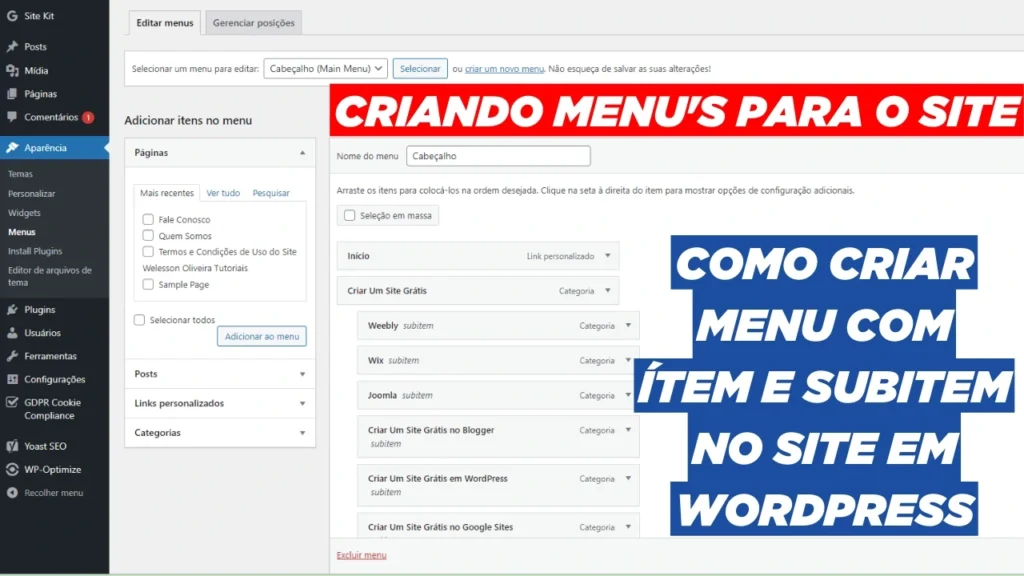


Criar Menu no WordPress e Como Editar o Menu
Saber como criar menu no WordPress e como editar o menu corretamente é uma habilidade essencial para quem deseja criar sites, blogs, lojas virtuais ou portais de conteúdo realmente funcionais e bem organizados. Um menu confuso ou mal estruturado pode afastar visitantes, prejudicar o ranqueamento no Google e comprometer toda a estratégia digital.
Neste guia completo e atualizado, você aprenderá do zero ao avançado como criar, editar, personalizar e otimizar menus no WordPress, mesmo que nunca tenha feito isso antes. O conteúdo é ideal para iniciantes, mas também traz dicas técnicas e profissionais para quem já trabalha com WordPress, criação de sites e SEO.
Ao final da leitura, você será capaz de:
- Criar menus personalizados no WordPress
- Editar menus existentes com segurança
- Organizar páginas, categorias e links corretamente
- Melhorar a navegação e a experiência do usuário
- Otimizar menus para SEO e Google Discover
- Evitar erros comuns que prejudicam sites
O Que é o Menu no WordPress e Por Que Ele é Tão Importante?
O menu no WordPress é o conjunto de links exibidos geralmente no topo, rodapé ou lateral do site, permitindo que o usuário navegue entre páginas, categorias, posts, produtos ou links externos.
Funções principais do menu:
- Facilitar a navegação do visitante
- Organizar o conteúdo do site
- Melhorar a usabilidade (UX)
- Contribuir para o SEO on-page
- Aumentar o tempo de permanência no site
- Direcionar o usuário para páginas estratégicas
Um menu bem estruturado ajuda o Google a entender a hierarquia do seu site, o que é fundamental para indexação e ranqueamento.
Tipos de Menus no WordPress
Antes de aprender como criar menu no WordPress, é importante conhecer os tipos mais comuns.
Menu Principal
É o menu exibido geralmente no topo do site, logo abaixo do cabeçalho.
Menu Secundário
Usado para links complementares, como páginas institucionais ou categorias específicas.
Menu de Rodapé
Normalmente contém links como:
- Política de Privacidade
- Termos de Uso
- Contato
- Sobre
Menu Lateral (Sidebar)
Muito comum em blogs e sites de conteúdo, especialmente em temas mais antigos ou personalizados.
Mega Menu
Menu avançado, com colunas, imagens e múltiplos níveis, muito usado em lojas virtuais e portais grandes.
Requisitos Básicos Antes de Criar um Menu no WordPress
Antes de começar, certifique-se de que você tem:
- Um site WordPress instalado
- Acesso ao painel administrativo (
/wp-admin) - Um tema compatível com menus personalizados
- Páginas ou categorias já criadas (opcional, mas recomendado)
A maioria dos temas modernos já vem preparada para menus dinâmicos.
Como Criar Menu no WordPress Passo a Passo (Método Padrão)
Passo 1: Acesse o Painel do WordPress
Entre no painel administrativo do seu site WordPress.
Passo 2: Vá até Aparência > Menus
No menu lateral esquerdo, clique em Aparência e depois em Menus.
Passo 3: Crie um Novo Menu
- Clique em Criar um novo menu
- Escolha um nome (ex: Menu Principal)
- Clique em Criar Menu
Passo 4: Adicione Itens ao Menu
Você pode adicionar:
- Páginas
- Posts
- Categorias
- Links personalizados
Basta selecionar os itens desejados e clicar em Adicionar ao menu.
Passo 5: Organize os Itens
Arraste e solte os itens para reorganizar a ordem.
Para criar submenus:
- Arraste um item levemente para a direita abaixo de outro item
Passo 6: Defina a Localização do Menu
Marque onde o menu será exibido:
- Menu principal
- Menu do rodapé
- Menu secundário
Passo 7: Salve o Menu
Clique em Salvar menu.
Pronto! Seu menu já está ativo no site.
Como Editar Menu no WordPress de Forma Correta
Editar o menu no WordPress é simples, mas exige atenção para não quebrar a navegação do site.
Editar Nome do Menu
- Vá em Aparência > Menus
- Selecione o menu desejado
- Altere o nome e salve
Editar Itens do Menu
Você pode:
- Alterar o texto exibido (Rótulo de navegação)
- Remover itens
- Reorganizar links
- Alterar URLs
Remover um Item do Menu
- Clique na seta do item
- Clique em Remover
Editar Submenus
- Arraste o item para a direita
- Crie níveis hierárquicos conforme necessário
Criando Menus no WordPress Usando o Personalizador
Outra forma prática é usar o Personalizador do WordPress.
Passo a Passo:
- Vá em Aparência > Personalizar
- Clique em Menus
- Selecione ou crie um menu
- Adicione itens
- Visualize as alterações em tempo real
- Publique
Essa opção é ideal para quem quer ver o resultado antes de aplicar.
Como Criar Menu no WordPress com Categorias
Menus com categorias são muito usados em blogs e sites de notícias.
Vantagens:
- Organização temática
- Melhor SEO
- Facilidade de navegação
Como Fazer:
- Vá em Aparência > Menus
- Marque as categorias desejadas
- Adicione ao menu
- Organize em hierarquia
Como Criar Menu no WordPress com Links Personalizados
Links personalizados permitem direcionar o usuário para:
- Outros sites
- Páginas externas
- Redes sociais
Exemplo:
- Texto do link: WhatsApp
- URL:
https://wa.me/seunumero
Menus e SEO: Como Otimizar Corretamente
Um menu bem feito ajuda diretamente no SEO.
Boas práticas:
- Use palavras-chave nos rótulos
- Evite nomes genéricos como “Página 1”
- Mantenha menus simples e objetivos
- Não exagere na quantidade de links
- Priorize páginas importantes
Menus ajudam o Google a entender a arquitetura do site.
Erros Comuns ao Criar Menu no WordPress
Evite estes erros:
- Menus muito longos
- Links quebrados
- Textos confusos
- Excesso de subníveis
- Não salvar alterações
Como Criar Menus Avançados no WordPress (Mega Menu)
Para sites maiores, o Mega Menu é ideal.
Plugins recomendados:
- Max Mega Menu
- WP Mega Menu
- QuadMenu
Esses plugins permitem:
- Colunas
- Ícones
- Imagens
- Layouts personalizados
Segurança e Performance em Menus WordPress
Menus também impactam segurança e performance.
Dicas:
- Use plugins confiáveis
- Evite scripts desnecessários
- Atualize tema e plugins
- Use cache e CDN
Vantagens e Desvantagens dos Menus no WordPress
Vantagens
- Fácil de criar e editar
- Flexível e personalizável
- SEO-friendly
- Compatível com plugins
Desvantagens
- Depende do tema
- Menus complexos podem pesar o site
- Plugins mal otimizados afetam performance
Perguntas Frequentes (FAQ)
Como criar menu no WordPress do zero?
Acesse Aparência > Menus, crie um novo menu, adicione itens e defina a localização.
Posso ter mais de um menu no WordPress?
Sim. O WordPress permite vários menus para diferentes áreas do site.
Como editar menu no WordPress sem quebrar o site?
Faça alterações com cuidado, revise links e salve apenas após conferir.
Menu influencia no SEO?
Sim. Um menu bem estruturado melhora navegação, indexação e ranqueamento.
Preciso de plugin para criar menu?
Não. O WordPress já oferece recursos nativos suficientes para a maioria dos casos.
Conclusão
Saber como criar menu no WordPress e como editar o menu corretamente é um dos pilares para qualquer site profissional. Um menu bem estruturado melhora a experiência do usuário, fortalece o SEO, aumenta o tempo de permanência e transmite credibilidade.
Se você deseja criar sites mais organizados, rápidos e preparados para crescer no Google, dominar os menus do WordPress é essencial. Agora que você conhece todo o processo, aplique as boas práticas, evite erros comuns e transforme a navegação do seu site em um verdadeiro diferencial competitivo.
Para mais dicas iguais a essa, acesso nosso Canal No Youtube e Visite a Página Inicial do Nosso Site