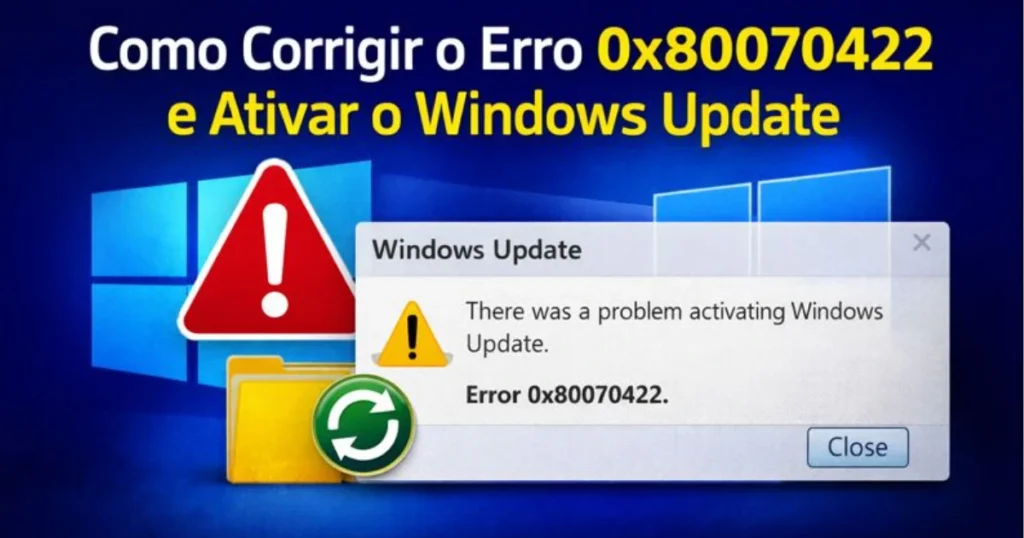


Erro 0x80070422 no Windows 10 e 11: Causas e Soluções
O Erro 0x80070422 no Windows 10 e 11 é um dos problemas mais frustrantes para usuários iniciantes e intermediários. Afinal, ele surge justamente quando o sistema precisa estar atualizado — seja para instalar correções de segurança, habilitar recursos importantes ou garantir compatibilidade com softwares essenciais, como WordPress, servidores locais, ferramentas de SEO e plugins usados na criação de sites.
Na prática, esse erro impede o funcionamento correto do Windows Update, afetando diretamente a segurança, a performance e a estabilidade do computador. Consequentemente, desenvolvedores, web designers e criadores de sites acabam enfrentando falhas inesperadas em ambientes de hospedagem local, editores de código e ferramentas digitais.
Portanto, neste guia completo e atualizado, você vai entender o que é o erro 0x80070422, por que ele acontece e, principalmente, como resolver o problema passo a passo no Windows 10 e no Windows 11, de forma simples, segura e definitiva.
O que é o Erro 0x80070422 no Windows 10 e 11?
O Erro 0x80070422 no Windows 10 e 11 ocorre quando o serviço do Windows Update está desativado ou impedido de iniciar. Em outras palavras, o sistema não consegue baixar ou instalar atualizações porque um serviço essencial não está sendo executado.
Normalmente, a seguinte mensagem é exibida:
“O serviço não pode ser iniciado, pois está desativado ou não possui dispositivos associados.”
Embora pareça técnico, o problema é mais comum do que parece — e, felizmente, pode ser resolvido sem formatação.
Principais causas do Erro 0x80070422 no Windows
Serviço do Windows Update desativado
A causa mais comum é o Windows Update configurado como desativado, manualmente ou por algum software de terceiros.
Firewall do Windows desligado
Em muitos casos, o Firewall do Windows Defender foi desativado, o que bloqueia serviços relacionados à atualização.
Uso de antivírus ou otimizadores agressivos
Ferramentas de “otimização” podem desativar serviços essenciais para melhorar desempenho — porém, isso causa erros graves.
Problemas em ambientes de criação de sites
Quem trabalha com WordPress, servidores locais (XAMPP, WAMP) e ferramentas de SEO costuma desativar serviços por engano durante testes técnicos.
Por que o Erro 0x80070422 afeta criadores de sites e profissionais digitais?
Embora seja um erro do Windows, seus impactos vão muito além do sistema operacional. Veja alguns exemplos práticos:
- Falhas ao instalar plugins WordPress
- Incompatibilidade com versões atualizadas de PHP e MySQL
- Problemas com certificados SSL
- Baixa performance em ambientes locais
- Riscos de segurança em sites e servidores
Ou seja, manter o Windows atualizado é fundamental para quem trabalha com hospedagem, domínios, SEO e performance web.
Como corrigir o Erro 0x80070422 no Windows 10 e 11 (Passo a Passo)
1. Ativar o serviço do Windows Update
- Pressione Win + R
- Digite
services.msce pressione Enter - Localize Windows Update
- Clique duas vezes no serviço
- Em Tipo de inicialização, selecione Automático
- Clique em Iniciar
- Depois, clique em Aplicar e OK
Na maioria dos casos, o erro já será corrigido nesse passo.
2. Ativar o Firewall do Windows Defender
- Pressione Win + R
- Digite
control firewall.cpl - Clique em Ativar ou desativar o Firewall do Windows
- Marque Ativar para redes públicas e privadas
- Confirme as alterações
⚠️ O Firewall é exigido para o funcionamento correto do Windows Update.
3. Verificar serviços essenciais relacionados
Além do Windows Update, os seguintes serviços devem estar ativos:
- Serviço de Transferência Inteligente em Segundo Plano (BITS)
- Serviços de Criptografia
- Instalador do Windows
Todos devem estar configurados como Automático ou Manual.
4. Corrigir arquivos do sistema (SFC)
- Abra o Prompt de Comando como administrador
- Digite:
sfc /scannow
- Aguarde a verificação e correção automática
Esse processo repara arquivos corrompidos que podem impedir atualizações.
5. Redefinir componentes do Windows Update
Esse método é indicado para usuários intermediários:
- Abra o Prompt de Comando (Admin)
- Execute os comandos:
net stop wuauserv
net stop bits
net stop cryptsvc
- Reinicie os serviços:
net start wuauserv
net start bits
net start cryptsvc
Depois disso, o erro geralmente deixa de ocorrer.
Boas práticas para evitar o Erro 0x80070422
- Evite desativar serviços do Windows sem conhecimento técnico
- Use antivírus confiáveis
- Não utilize “otimizadores milagrosos”
- Mantenha backups do sistema
- Atualize ferramentas usadas na criação de sites
Além disso, boas práticas de segurança digital ajudam a manter o sistema estável.
Vantagens e desvantagens de manter o Windows Update ativo
✅ Vantagens
- Mais segurança
- Melhor compatibilidade com WordPress e plugins
- Correções de bugs
- Melhor desempenho geral
❌ Desvantagens
- Atualizações podem consumir internet
- Reinicializações automáticas (configuráveis)
Ainda assim, os benefícios superam amplamente os riscos.
Erros comuns ao tentar corrigir o Erro 0x80070422
- Ativar apenas o Windows Update e esquecer o Firewall
- Ignorar serviços auxiliares
- Não executar comandos como administrador
- Usar versões piratas do Windows
Esses erros fazem com que o problema volte a ocorrer.
FAQ – Perguntas Frequentes sobre o Erro 0x80070422
O erro 0x80070422 danifica meu computador?
Não. Porém, ele deixa o sistema vulnerável a falhas e ataques.
Posso ignorar o erro?
Não é recomendado, especialmente para quem trabalha com tecnologia.
O erro afeta WordPress?
Indiretamente, sim. Atualizações de sistema impactam servidores locais e ferramentas web.
Funciona no Windows 11?
Sim. As soluções são válidas para Windows 10 e Windows 11.
Preciso formatar o PC?
Na maioria absoluta dos casos, não.
Conclusão
O Erro 0x80070422 no Windows 10 e 11 pode parecer complexo à primeira vista. Entretanto, como foi demonstrado ao longo deste guia, ele está diretamente ligado a serviços desativados — algo totalmente reversível.
Ao seguir o passo a passo corretamente, o sistema volta a funcionar normalmente, garantindo segurança, estabilidade e compatibilidade com ferramentas essenciais para criação de sites, WordPress, SEO e performance digital.
Portanto, se você trabalha com tecnologia ou deseja manter seu computador protegido e eficiente, corrigir esse erro não é apenas uma opção — é uma necessidade.
Para mais dicas iguais a essa, acesso nosso Canal No Youtube e Visite a Página Inicial do Nosso Site