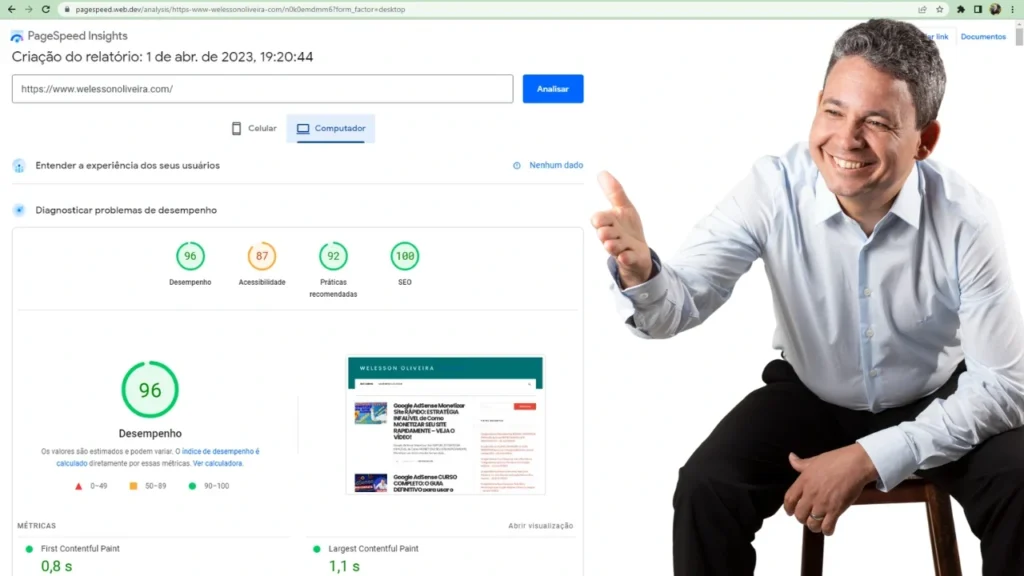


Google PageSpeed Insights: Testar Site, Veja Como Melhorar o Desempenho
Google PageSpeed Insights: testar site passou a ser uma das etapas mais importantes para quem deseja criar, manter e posicionar um site profissional nos mecanismos de busca. Atualmente, não basta apenas ter um site bonito ou com bom conteúdo. Se o carregamento for lento, a experiência do usuário será prejudicada e, consequentemente, o ranqueamento no Google também será afetado.
Além disso, desde que os Core Web Vitals passaram a ser fatores oficiais de ranqueamento, o desempenho deixou de ser opcional e se tornou estratégico. Por esse motivo, entender como usar o Google PageSpeed Insights, interpretar os dados e aplicar melhorias práticas é essencial para donos de sites, blogs, lojas virtuais e projetos em WordPress.
Neste guia completo, você vai aprender como testar um site no Google PageSpeed Insights, entender cada métrica apresentada e, principalmente, como melhorar o desempenho do site, com foco em WordPress, hospedagem, plugins, SEO, segurança e performance.
O Que é o Google PageSpeed Insights?
O Google PageSpeed Insights é uma ferramenta gratuita do Google que analisa a performance de um site em dispositivos móveis e desktops. A partir dessa análise, são apresentados dados reais de usuários e métricas técnicas que indicam o nível de desempenho da página.
Além disso, sugestões práticas de melhorias são exibidas, permitindo que ajustes sejam feitos de forma estratégica.
Para que serve o Google PageSpeed Insights?
- Testar a velocidade do site
- Avaliar experiência do usuário
- Identificar gargalos de performance
- Melhorar SEO técnico
- Atender aos critérios do Google
Portanto, testar site no Google PageSpeed Insights se tornou indispensável.
Google PageSpeed Insights: Testar Site e Entender as Métricas
Ao testar um site, a ferramenta apresenta uma pontuação de 0 a 100. Quanto mais próxima de 100, melhor o desempenho.
Classificação das notas
- 0 a 49: desempenho ruim
- 50 a 89: desempenho médio
- 90 a 100: desempenho bom
Entretanto, mais importante do que a nota são as métricas detalhadas.
Principais Métricas do PageSpeed Insights
Largest Contentful Paint (LCP)
Mede o tempo de carregamento do maior elemento visível da página.
- Ideal: até 2,5 segundos
Interaction to Next Paint (INP)
Avalia o tempo de resposta às interações do usuário.
- Ideal: até 200 ms
Cumulative Layout Shift (CLS)
Mede a estabilidade visual da página.
- Ideal: menor que 0,1
Essas métricas compõem os Core Web Vitals, sendo usadas diretamente pelo Google.
Dados de Campo x Dados de Laboratório
Dados de campo
São baseados em usuários reais, coletados pelo Chrome User Experience Report.
Dados de laboratório
São simulações feitas em ambiente controlado.
Ambos são importantes. Contudo, os dados de campo refletem a experiência real.
Como Testar um Site no Google PageSpeed Insights: Passo a Passo
1. Acesse o Google PageSpeed Insights
Digite no navegador o nome da ferramenta.
2. Insira a URL do site
Cole o endereço completo da página que deseja testar.
3. Clique em “Analisar”
Em poucos segundos, o relatório será exibido.
4. Analise Mobile e Desktop
Sempre verifique as duas versões, pois o Google prioriza mobile-first.
Interpretando as Oportunidades de Melhoria
Após testar o site, várias sugestões são exibidas, como:
- Reduzir JavaScript
- Eliminar recursos que bloqueiam renderização
- Otimizar imagens
- Ativar cache
Essas oportunidades indicam exatamente o que precisa ser ajustado.
Google PageSpeed Insights: Testar Site em WordPress
WordPress é extremamente flexível, mas pode ficar lento se mal configurado. Felizmente, a maioria dos problemas apontados pelo PageSpeed pode ser resolvida.
Hospedagem: Base da Performance
Antes de qualquer plugin, a hospedagem deve ser avaliada.
Boas práticas de hospedagem
- Servidores com SSD ou NVMe
- PHP atualizado
- HTTP/2 ou HTTP/3
- Data center no Brasil
Sem isso, nenhuma otimização será suficiente.
Plugins de Cache e Performance
Plugins ajudam bastante quando bem configurados.
Tipos de otimização via plugin
- Cache de página
- Minificação de CSS e JS
- Carregamento assíncrono
- Lazy load de imagens
Entretanto, o excesso de plugins pode causar o efeito contrário.
Otimização de Imagens
Imagens pesadas são uma das maiores causas de lentidão.
Boas práticas
- Usar formatos modernos (WebP)
- Redimensionar imagens
- Ativar lazy loading
Com isso, o LCP costuma melhorar significativamente.
Redução de JavaScript e CSS
Scripts em excesso atrasam o carregamento.
Recomendações
- Remover scripts desnecessários
- Carregar JS de forma assíncrona
- Minificar arquivos
Essas ações são frequentemente sugeridas pelo PageSpeed Insights.
SEO e PageSpeed Insights
Velocidade e SEO caminham juntos.
Benefícios diretos:
- Melhor ranqueamento
- Menor taxa de rejeição
- Maior tempo de permanência
Por isso, melhorar o desempenho impacta diretamente nos resultados orgânicos.
Segurança e Performance Andam Juntas
Sites inseguros tendem a ser mais lentos.
Boas práticas:
- SSL ativo
- Atualizações constantes
- Firewall de aplicação
Além disso, segurança evita scripts maliciosos que prejudicam a performance.
Erros Comuns ao Usar o PageSpeed Insights
Alguns erros frequentes incluem:
- Focar apenas na nota
- Ignorar dados de campo
- Instalar plugins sem critério
- Não testar após alterações
O ideal é usar a ferramenta como guia, não como regra absoluta.
Vantagens e Desvantagens do Google PageSpeed Insights
Vantagens
- Gratuito
- Dados confiáveis
- Baseado em métricas do Google
- Focado em SEO
Desvantagens
- Pode ser técnico para iniciantes
- Nem todas as sugestões são fáceis de aplicar
Mesmo assim, os benefícios superam as limitações.
PageSpeed Insights x Outras Ferramentas
Comparação rápida
- PageSpeed Insights: métricas oficiais do Google
- GTmetrix: análise detalhada de carregamento
- WebPageTest: testes avançados
O ideal é usar o PageSpeed como referência principal.
Perguntas Frequentes (FAQ)
Google PageSpeed Insights é gratuito?
Sim, totalmente gratuito.
A nota do PageSpeed influencia no ranqueamento?
Indiretamente, sim, por meio dos Core Web Vitals.
Preciso atingir 100 pontos?
Não. O foco deve ser boa experiência do usuário.
WordPress pode ter nota alta?
Sim, quando bem configurado.
Devo testar todas as páginas?
Priorize páginas mais importantes e com mais tráfego.
Conclusão
Como foi demonstrado ao longo deste guia, Google PageSpeed Insights: testar site é uma prática indispensável para quem deseja melhorar desempenho, SEO e experiência do usuário. A ferramenta fornece dados valiosos que, quando interpretados corretamente, permitem otimizações estratégicas e eficientes.
Portanto, ao testar seu site regularmente, aplicar boas práticas de WordPress, escolher uma hospedagem de qualidade e otimizar recursos, o desempenho será significativamente melhorado. Comece agora mesmo a testar seu site e transforme os dados do PageSpeed Insights em resultados reais.
Para mais dicas iguais a essa, acesso nosso Canal No Youtube e Visite a Página Inicial do Nosso Site